


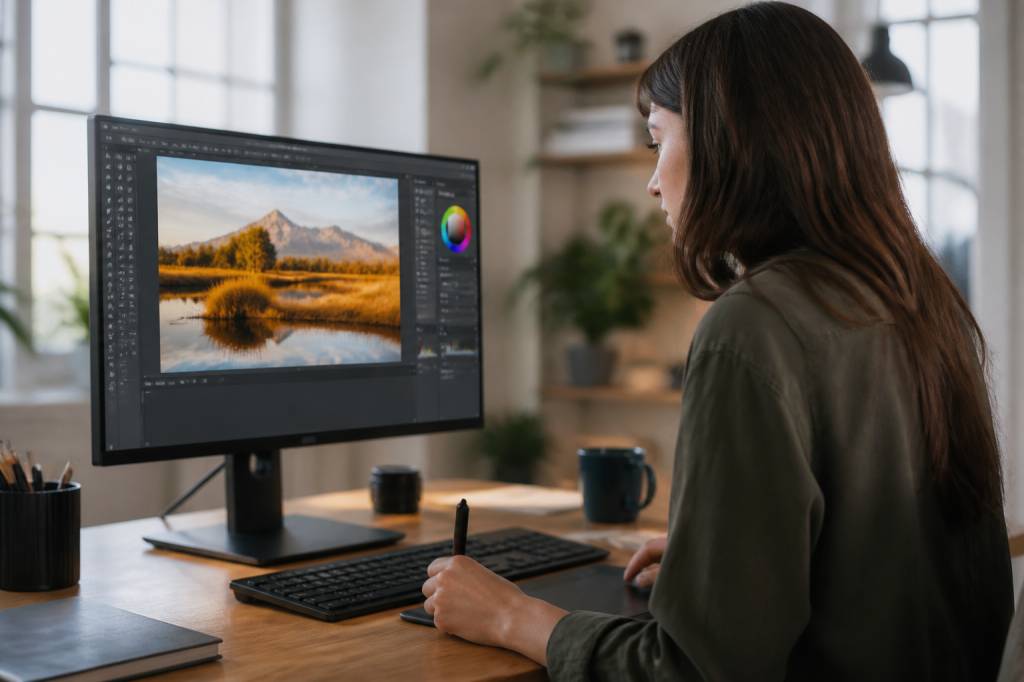
Adobe Photoshop sigue siendo una de las herramientas más completas para editar imágenes, pero también es una de las más exigentes para el bolsillo y para quienes solo necesitan hacer ajustes concretos. Recortar una fotografía, eliminar un fondo, corregir la luz o preparar una imagen para redes sociales no debería obligar a pagar una suscripción mensual.
En 2026 existen alternativas gratuitas capaces de cubrir desde las necesidades más sencillas hasta flujos de trabajo profesionales. Algunas funcionan directamente en el navegador, otras requieren instalación y varias ofrecen herramientas avanzadas como capas, máscaras, filtros, edición RAW o compatibilidad con archivos PSD.
La elección depende de lo que se quiera hacer. No necesita lo mismo quien publica contenido en Instagram que un fotógrafo que revela cientos de archivos RAW o un diseñador que trabaja con composiciones complejas. Estas son las mejores opciones gratuitas para editar imágenes sin depender de Photoshop.
GIMP: la alternativa gratuita más completa
GIMP, siglas de GNU Image Manipulation Program, es probablemente la alternativa gratuita más conocida a Photoshop. Es un programa de código abierto, disponible para Windows, macOS y Linux, y cuenta con una comunidad amplia que publica tutoriales, complementos y recursos.
Su principal ventaja es la profundidad. GIMP permite trabajar con capas, máscaras, canales, rutas, pinceles personalizados, filtros y herramientas de selección avanzadas. También puede abrir y exportar numerosos formatos, incluido PSD, aunque la compatibilidad con algunos elementos complejos de Photoshop no siempre es perfecta.
Es una opción especialmente recomendable para:
- Retoque fotográfico avanzado.
- Diseño de carteles, banners y composiciones.
- Eliminación de fondos y objetos.
- Creación de gráficos para páginas web y redes sociales.
- Usuarios que necesitan una herramienta instalada y sin límites de uso.
Su punto débil es la curva de aprendizaje. La interfaz puede parecer menos intuitiva que la de Photoshop y algunas funciones requieren varios pasos. Sin embargo, una vez configurado el espacio de trabajo, GIMP ofrece un nivel de control difícil de igualar en el ámbito gratuito.
Un ejemplo práctico: para recuperar una fotografía antigua, se pueden combinar las herramientas de clonado, saneado, curvas de color y reducción de ruido. El proceso exige paciencia, pero no requiere pagar una licencia ni subir la imagen a un servidor externo.
Photopea: Photoshop en el navegador
Photopea se ha convertido en una de las opciones más útiles para quienes buscan una experiencia parecida a Photoshop sin instalar ningún programa. Funciona desde el navegador y permite abrir archivos PSD, XCF, Sketch, XD, PDF, JPG, PNG y muchos otros formatos.
Su interfaz recuerda claramente a la de Photoshop: barra de herramientas lateral, panel de capas, modos de fusión, máscaras, objetos inteligentes y filtros. Para un usuario que ya conoce el programa de Adobe, la adaptación suele ser rápida.
La versión gratuita incluye publicidad, pero sus funciones principales resultan suficientes para la mayoría de los trabajos cotidianos. Además, los archivos se pueden editar localmente en el navegador en muchas situaciones, una característica interesante para quienes prefieren no enviar sus imágenes a servicios externos.
Photopea encaja muy bien en situaciones como estas:
- Editar un archivo PSD recibido de un cliente o compañero.
- Modificar una plantilla para redes sociales.
- Crear una composición rápida desde un ordenador ajeno.
- Recortar, redimensionar o exportar imágenes sin instalar software.
- Trabajar con capas y máscaras desde un equipo con pocos recursos.
¿El inconveniente? Depende de una conexión estable y de un navegador actualizado. En proyectos muy pesados puede rendir peor que una aplicación instalada. También conviene guardar copias locales con frecuencia, sobre todo si se trabaja en una pestaña con muchas horas de edición acumuladas.
Krita: una herramienta excelente para ilustración
Krita nació como una aplicación orientada a la pintura digital y la ilustración, pero sus funciones de edición de imágenes también la convierten en una alternativa interesante a Photoshop. Es gratuita, de código abierto y está disponible para Windows, macOS y Linux.
Su gran fortaleza está en los pinceles. Ofrece estabilización del trazo, múltiples motores de pincel, asistentes de perspectiva, gestión del color y herramientas pensadas para dibujantes. También incluye capas, máscaras, filtros y compatibilidad con tabletas gráficas.
Para editar una fotografía de forma rápida, GIMP o Photopea pueden resultar más directos. Sin embargo, para crear una ilustración desde cero, retocar dibujos o combinar fotografía y pintura digital, Krita puede ser incluso más cómodo.
Un caso habitual es el de los creadores de contenido que necesitan diseñar miniaturas, portadas o personajes para un proyecto independiente. Krita permite construir el trabajo por capas y conservar cada elemento editable, algo mucho más flexible que modificar una imagen plana.
Su interfaz contiene numerosas opciones y puede intimidar al principio. La solución es sencilla: empezar con un espacio de trabajo básico y añadir paneles solo cuando sean necesarios. En edición de imágenes, tener más botones no significa trabajar mejor.
Canva: rapidez para redes sociales y comunicación digital
Canva no pretende sustituir por completo a Photoshop, pero sí resolver con rapidez una gran parte de las necesidades visuales de usuarios, medios, pequeñas empresas y creadores de contenido. Su versión gratuita funciona en el navegador y también dispone de aplicaciones para dispositivos móviles.
La plataforma ofrece plantillas para publicaciones, historias, presentaciones, carteles, currículos y miniaturas. El usuario puede cambiar textos, colores, fotografías y elementos gráficos mediante un sistema de arrastrar y soltar.
Canva es especialmente útil para:
- Crear imágenes para Instagram, TikTok, YouTube o Facebook.
- Diseñar carteles sencillos y anuncios digitales.
- Preparar presentaciones y documentos visuales.
- Adaptar una misma pieza a varios tamaños.
- Trabajar en equipo mediante proyectos compartidos.
La plataforma incluye funciones basadas en inteligencia artificial y numerosos recursos prémium, pero no es necesario pagar para comenzar. Eso sí, algunos elementos, fotografías y plantillas aparecen bloqueados para los usuarios gratuitos.
Canva destaca por la velocidad, no por el control técnico. Si se necesita ajustar con precisión una máscara, trabajar con decenas de capas o gestionar un flujo de color profesional, conviene recurrir a GIMP, Krita o una aplicación especializada. Para publicar una imagen atractiva en pocos minutos, en cambio, resulta difícil competir con su sencillez.
Pixlr: edición sencilla desde cualquier dispositivo
Pixlr es otro editor online con una propuesta dividida en varios niveles. Pixlr X está orientado a tareas rápidas y Pixlr E ofrece herramientas más avanzadas, como capas, recortes precisos, ajustes de color y efectos.
Su funcionamiento es accesible para quienes no tienen experiencia en edición. Se puede cargar una imagen, corregir el brillo, aplicar un filtro, eliminar parte del fondo y exportar el resultado en pocos pasos.
Entre sus usos más prácticos se encuentran:
- Modificar fotografías para una publicación.
- Crear collages y composiciones sencillas.
- Aplicar efectos y ajustes de color.
- Redimensionar imágenes para una web.
- Hacer ediciones rápidas desde un Chromebook o una tableta.
La versión gratuita puede incluir anuncios y limitaciones en algunos recursos. También conviene revisar las condiciones de privacidad antes de trabajar con imágenes sensibles o documentos personales. Como regla general, las fotografías de un proyecto confidencial no deberían subirse a cualquier servicio online sin comprobar cómo se gestionan los archivos.
Paint.NET: una opción ligera para Windows
Paint.NET es una alternativa sencilla y ligera para Windows. Se encuentra a medio camino entre el clásico Paint y un editor avanzado: ofrece capas, historial, efectos, ajustes de color y compatibilidad con complementos.
No tiene la profundidad de GIMP ni la potencia de Photoshop, pero precisamente ahí reside su atractivo. Su interfaz es clara, consume pocos recursos y permite resolver tareas frecuentes sin perder tiempo en menús complejos.
Puede ser suficiente para:
- Recortar y redimensionar imágenes.
- Corregir colores y exposición.
- Añadir textos, flechas y elementos gráficos.
- Crear montajes sencillos con varias capas.
- Editar capturas de pantalla o imágenes para documentos.
Para un ordenador antiguo o para un usuario que solo necesita retoques básicos, Paint.NET sigue siendo una opción muy práctica. Su principal limitación es la plataforma: está pensado para Windows y no ofrece una versión oficial equivalente para macOS o Linux.
darktable: revelado fotográfico gratuito
Quienes trabajan con fotografías RAW necesitan una herramienta diferente a un editor de imágenes convencional. darktable es una de las mejores alternativas gratuitas para revelar y organizar fotografías digitales. Está disponible para Windows, macOS y Linux.
Su funcionamiento se parece más al de Lightroom que al de Photoshop. Permite importar imágenes, clasificarlas, aplicar ajustes no destructivos y exportar copias en distintos formatos. La edición no destructiva significa que los cambios no alteran el archivo RAW original.
Con darktable se pueden modificar la exposición, el contraste, las luces, las sombras, el balance de blancos, la nitidez y la reducción de ruido. También incluye herramientas para corregir lentes, gestionar colores y aplicar ajustes selectivos.
Es una buena elección para fotógrafos que:
- Disparan en RAW y necesitan revelar sus imágenes.
- Gestionan bibliotecas fotográficas grandes.
- Quieren mantener intactos los archivos originales.
- Buscan una alternativa gratuita a Lightroom.
darktable no está diseñado principalmente para crear carteles, eliminar objetos complejos o trabajar con composiciones llenas de texto. En muchos casos, la combinación ideal es utilizar darktable para revelar la fotografía y GIMP para los retoques finales.
¿Qué alternativa elegir según tus necesidades?
No existe una única aplicación perfecta. La mejor elección depende del tipo de trabajo, del dispositivo y del nivel de experiencia.
- Para una alternativa completa a Photoshop: GIMP.
- Para editar PSD sin instalar nada: Photopea.
- Para dibujar e ilustrar: Krita.
- Para publicaciones rápidas y plantillas: Canva.
- Para retoques online sencillos: Pixlr.
- Para ordenadores Windows modestos: Paint.NET.
- Para revelar archivos RAW: darktable.
También es posible combinar varias herramientas. Un fotógrafo puede revelar sus RAW en darktable, preparar una composición en GIMP y crear la portada para redes sociales en Canva. No hay ninguna regla que obligue a utilizar un único programa para todo.
Qué revisar antes de escoger un editor gratuito
El precio no debería ser el único criterio. Una aplicación gratuita puede incluir publicidad, limitar la exportación, depender de Internet o guardar los proyectos en la nube. Antes de comenzar un trabajo importante, conviene comprobar varios aspectos.
- Compatibilidad: revisa si funciona en Windows, macOS, Linux, Android o iOS.
- Formatos: comprueba si admite PSD, RAW, PNG, TIFF o el tipo de archivo que utilizas.
- Privacidad: lee cómo se almacenan y procesan las imágenes cuando el editor funciona online.
- Exportación: verifica si la versión gratuita permite guardar en la calidad y el formato necesarios.
- Rendimiento: los proyectos con muchas capas requieren memoria y un procesador capaz.
- Actualizaciones: descarga siempre el programa desde su página oficial.
Un último consejo: guarda el archivo original y trabaja sobre una copia. También es recomendable conservar una versión editable, como XCF, PSD o el formato propio del programa, además de la imagen final en JPG o PNG. Así podrás corregir un error más adelante sin empezar de cero.
Editar imágenes sin pagar no significa renunciar a la calidad
Las alternativas gratuitas han dejado de ser simples sustitutos para tareas menores. GIMP ofrece herramientas avanzadas, Photopea facilita la compatibilidad con archivos de Photoshop, Krita destaca en ilustración y darktable cubre buena parte del revelado fotográfico. Para trabajos rápidos, Canva y Pixlr ahorran tiempo, mientras que Paint.NET mantiene una propuesta ligera y eficaz.
La clave está en elegir la herramienta adecuada y aprender sus funciones esenciales. No hace falta dominar cien filtros para mejorar una fotografía: entender las capas, la exposición, el recorte, el color y la exportación suele aportar más que acumular efectos.
En 2026, quienes busquen editar imágenes sin asumir una suscripción tienen varias opciones solventes. La pregunta ya no es si existe una alternativa gratuita a Photoshop, sino cuál encaja mejor con el trabajo que quieres realizar.