


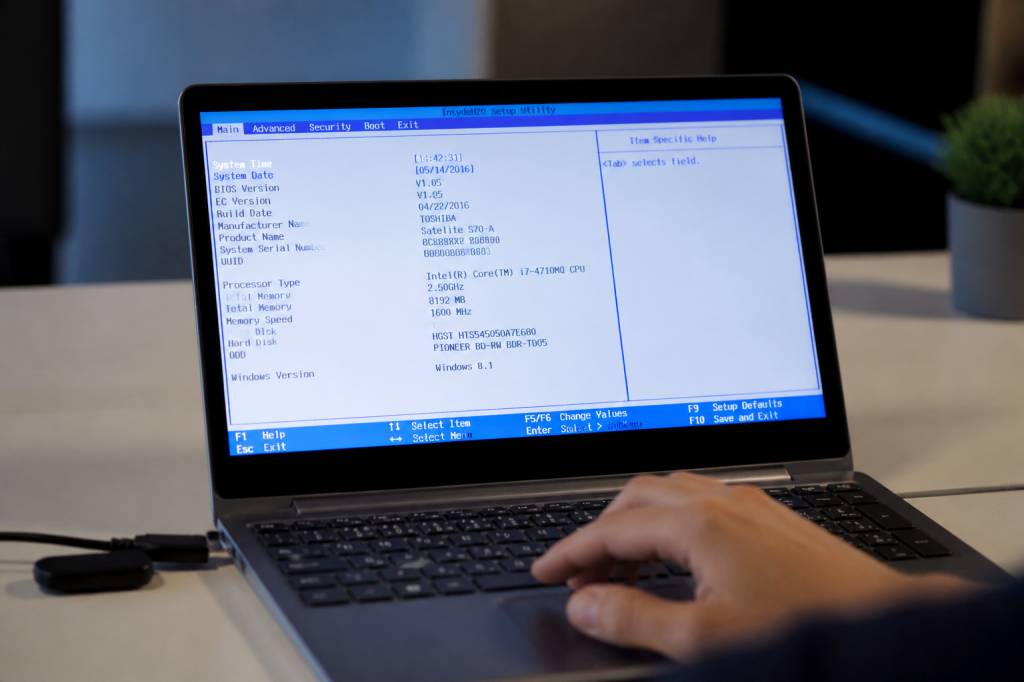
Acceder a la BIOS —o al firmware UEFI, en los equipos más modernos— sigue siendo una de esas tareas que parecen más complicadas de lo que son. Y, sin embargo, basta con querer cambiar el orden de arranque, activar la virtualización, comprobar si el disco duro está bien detectado o solucionar un problema de arranque para que aparezca la pregunta del millón: ¿cómo entro exactamente?
La respuesta corta es que depende del fabricante, del modelo y, sobre todo, de la velocidad con la que arranca tu ordenador. La buena noticia es que, una vez entiendes la lógica, acceder a la BIOS en cualquier PC deja de ser un pequeño drama técnico y se convierte en una operación bastante sencilla. Vamos a verlo con calma, pero sin rodeos.
Qué es la BIOS y por qué sigue siendo importante
La BIOS, siglas de Basic Input/Output System, fue durante años el software básico que arrancaba el ordenador antes de que cargara el sistema operativo. En los equipos actuales, en la mayoría de los casos, ha sido sustituida por UEFI, una versión más moderna y flexible. Aun así, muchas personas siguen diciendo “BIOS” para referirse a esa pantalla de configuración inicial, y no pasa nada: todos nos entendemos.
Desde ahí puedes modificar ajustes críticos del sistema, como:
- el orden de arranque del disco, USB o red;
- la activación de tecnologías como Intel VT-x o AMD-V;
- la configuración del hardware integrado;
- las opciones de seguridad, como Secure Boot;
- el comportamiento de los ventiladores o el rendimiento del equipo en algunos modelos.
Es decir, no es una zona decorativa. Es la base del arranque. Y por eso conviene entrar con cuidado y saber exactamente qué se está tocando. El clásico “solo voy a mirar” puede acabar en una mañana perdida y algún susto innecesario.
La forma más habitual de entrar en la BIOS
En la mayoría de ordenadores, el acceso se hace pulsando una tecla concreta justo al encender el equipo. El detalle importante es este: hay que pulsarla antes de que cargue el sistema operativo. Si aparece el logo de Windows, ya vas tarde. Si tu ordenador arranca demasiado rápido, también vas tarde. Así de amable es la tecnología.
Las teclas más habituales son:
- Del o Supr: muy común en sobremesas y placas base de muchas marcas;
- F2: frecuente en portátiles de ASUS, Acer, Dell, Lenovo y otros;
- F10: habitual en HP y algunos modelos empresariales;
- Esc: en ciertos equipos abre un menú previo desde el que luego se accede a la BIOS;
- F1, F12 o combinaciones específicas: menos comunes, pero posibles según el fabricante.
Si no sabes cuál es la tecla en tu ordenador, no empieces a probar al azar como si estuvieras desactivando una alarma. Lo más práctico es buscar el modelo exacto del equipo en la web del fabricante o revisar el manual. En muchos casos también aparece un mensaje breve al encenderlo, del tipo “Press F2 to enter setup” o “Press DEL to enter BIOS”. Ese texto suele pasar desapercibido porque dura un suspiro, pero está ahí.
Cómo entrar en la BIOS en un ordenador con Windows 10 o Windows 11
Los equipos modernos arrancan tan rápido que a veces la tecla tradicional no da tiempo a hacer su trabajo. En esos casos, Windows ofrece una alternativa muy útil para entrar en la BIOS desde el propio sistema operativo.
El método más sencillo es este:
- abre Configuración;
- entra en Actualización y seguridad o Sistema, según la versión;
- busca Recuperación;
- en Inicio avanzado, pulsa Reiniciar ahora;
- al reiniciarse, elige Solucionar problemas;
- entra en Opciones avanzadas;
- selecciona Configuración de firmware UEFI;
- por último, pulsa Reiniciar.
Este camino es especialmente útil cuando el PC arranca demasiado rápido, cuando no sabes qué tecla usar o cuando quieres evitar el ensayo-error típico de “a ver si esta vez era F2”.
En Windows 11, esta ruta sigue siendo una de las opciones más fiables para acceder al firmware sin depender de la velocidad de pulsado ni de la paciencia del usuario. Y sí, la paciencia sigue siendo un requisito técnico más común de lo que nos gustaría admitir.
Acceso en portátiles: pequeñas diferencias que importan
Los portátiles suelen dar más guerra que los sobremesa, no porque sean peores, sino porque cada fabricante decide su propio sistema. El truco está en conocer el comportamiento de la marca.
Algunos ejemplos habituales:
- HP: suele usar Esc o F10;
- Lenovo: en muchos modelos, F2, Fn + F2 o el botón Novo;
- ASUS: normalmente F2;
- Dell: a menudo F2 para BIOS y F12 para el menú de arranque;
- Acer: frecuentemente F2;
- MSI y muchas placas base de sobremesa: Delete o Supr.
En los portátiles modernos también puede influir la función de las teclas F. En algunos casos, las teclas de función están configuradas por defecto para el brillo, el volumen o el modo avión, y hay que mantener pulsada Fn para que actúen como F2, F10 o Supr. Si pulsas F2 y no ocurre nada, prueba con Fn + F2. Es un detalle pequeño, pero puede ahorrarte bastante frustración.
Otro consejo útil: no esperes a que termine por completo la pantalla de inicio. Empieza a pulsar la tecla nada más encender el ordenador, varias veces si hace falta, pero sin convertirlo en un ataque de pánico sobre el teclado.
Cómo acceder desde un teclado inalámbrico o un dock
Si usas un teclado Bluetooth, un hub USB o una base de conexión, ten en cuenta que algunos equipos no reconocen estos dispositivos hasta que el sistema ya ha cargado. En ese caso, puede que la tecla correcta no funcione porque el ordenador todavía no “ve” el teclado.
La solución más práctica es conectar un teclado USB cableado directamente al equipo, al menos para entrar en la BIOS por primera vez. Esto es especialmente importante en portátiles ultrafinos, equipos empresariales o mini PC donde la conectividad inicial puede ser más limitada.
Si el teclado inalámbrico no responde en esa fase, no significa que esté roto. Simplemente, el firmware no está inicializando ese dispositivo a tiempo. Es un problema muy habitual y bastante más común de lo que parece.
Qué hacer si no consigues entrar a la primera
Si has pulsado la tecla correcta y no ha pasado nada, no des por hecho que el equipo está bloqueado. Prueba estas soluciones antes de desesperarte:
- reinicia el ordenador y empieza a pulsar la tecla desde el primer segundo;
- prueba con otra tecla común del fabricante;
- conecta un teclado USB por cable;
- desactiva el arranque rápido de Windows, si el sistema te está saltando demasiado deprisa;
- usa el acceso desde la configuración de Windows;
- consulta el manual o la web de soporte del fabricante.
El arranque rápido puede ser especialmente problemático. Esta función reduce el tiempo de inicio de Windows, pero también acorta la ventana de tiempo para acceder a la BIOS con las teclas tradicionales. Si quieres entrar con más facilidad, conviene desactivarlo temporalmente.
Para ello, normalmente puedes ir a las opciones de energía de Windows, buscar la configuración de apagado y desmarcar el arranque rápido. No siempre es imprescindible, pero sí ayuda bastante en equipos que arrancan demasiado deprisa.
Qué puedes hacer dentro de la BIOS y qué no conviene tocar
Entrar en la BIOS no debería ser un acto de fe. Antes de cambiar nada, es útil saber qué se puede hacer ahí. Entre las acciones más comunes están:
- cambiar el dispositivo de arranque para instalar un sistema operativo desde USB;
- comprobar si el SSD o el disco duro están detectados;
- activar la virtualización para usar máquinas virtuales o emuladores;
- habilitar o deshabilitar Secure Boot;
- restaurar valores de fábrica si algo se ha desconfigurado.
Lo que no conviene hacer es modificar opciones sin saber para qué sirven. Algunas configuraciones afectan directamente al arranque del sistema, y un cambio incorrecto puede impedir que el ordenador inicie con normalidad. Si vas a tocar algo, anota primero el valor original o haz una foto con el móvil. Parece una costumbre simple, pero es una de las mejores redes de seguridad que existen.
Un ejemplo muy común: cambiar el modo de arranque entre UEFI y Legacy sin saber si el sistema operativo está instalado bajo uno u otro. El resultado puede ser un equipo que “no encuentra” el sistema instalado. No es un desastre irreversible, pero sí una molestia innecesaria.
Entrar en la BIOS para instalar Windows desde USB
Una de las razones más frecuentes para acceder a la BIOS es arrancar desde un pendrive con Windows, Linux o una herramienta de diagnóstico. En ese caso, puedes hacerlo de dos formas: cambiando el orden de arranque en la BIOS o usando el menú de arranque temporal, si tu equipo lo ofrece.
El menú de arranque suele abrirse con teclas como F12, Esc o F8, según el fabricante. Desde ahí eliges el USB solo para esa sesión, sin modificar la configuración permanente. Es ideal cuando quieres probar algo rápido o instalar un sistema sin tocar demasiados parámetros.
Si el USB no aparece, revisa estos puntos:
- que el pendrive esté correctamente creado;
- que el puerto USB funcione;
- que el arranque seguro no esté bloqueando el dispositivo;
- que el modo UEFI sea compatible con el instalador.
En instalaciones modernas, la compatibilidad entre UEFI, Secure Boot y la forma en que se creó el USB puede ser decisiva. A veces el problema no está en el ordenador, sino en cómo preparaste el soporte de instalación. Y sí, eso también cuenta como experiencia.
Cómo saber si tu ordenador usa BIOS o UEFI
En la práctica, la mayoría de equipos fabricados en los últimos años usan UEFI, aunque el acceso siga llamándose BIOS de forma informal. Si quieres comprobarlo en Windows, puedes abrir la herramienta de información del sistema y buscar el tipo de BIOS. Allí suele aparecer algo como “UEFI” o “Legacy”.
Esto importa porque algunos menús cambian ligeramente de aspecto y de nombre. En lugar de una BIOS azul y minimalista, puedes encontrarte una interfaz más visual, con soporte para ratón y opciones mejor organizadas. El funcionamiento, sin embargo, es el mismo en lo esencial: es el lugar donde se define cómo arranca el ordenador.
Un consejo práctico para no perder tiempo
Si trabajas con varios equipos, prepara una pequeña lista con la tecla de acceso de cada marca. Puede parecer exagerado, pero cuando tienes que entrar en la BIOS de un HP, un Lenovo y un ASUS en la misma semana, tener esa referencia ahorra mucho tiempo.
También conviene recordar tres ideas básicas:
- el acceso suele hacerse al encender, no dentro de Windows;
- la tecla depende del fabricante y del modelo;
- si el método tradicional falla, Windows ofrece una vía alternativa muy útil.
Con eso, ya tienes la mayor parte del problema resuelto. Entrar en la BIOS no es magia, aunque a veces lo parezca cuando el ordenador arranca tan rápido que te deja fuera en medio segundo. La clave está en saber qué tecla usar, en qué momento pulsarla y qué alternativa existe si el método clásico no funciona.
Una vez dominado ese paso, muchas tareas técnicas dejan de ser un obstáculo y pasan a ser simplemente parte del mantenimiento normal del equipo. Y eso, en tecnología, ya es bastante decir.